Инструкция: Установка и запуск игрового лаунчера Azeroth
Добро пожаловать на проект Azeroth! Следуйте этой простой инструкции, чтобы быстро попасть в иру.
Шаг 1: Регистрация аккаунта
-
Перейдите на главный сайт проекта.
-
Нажмите кнопку «РЕГИСТРАЦИЯ».
-
Заполните необходимые поля (Логин, Пароль, Email) и подтвердите регистрацию. Это займет всего минуту.
Шаг 2: Скачивание лаунчера
-
На главной странице сайта нажмите кнопку «СКАЧАТЬ ЛАУНЧЕР».
-
Сохраните установочный файл на свой компьютер.
Шаг 3: Установка программы
-
Запустите скачанный файл установки «Azeroth Launcher, версия 1.0.0».
-
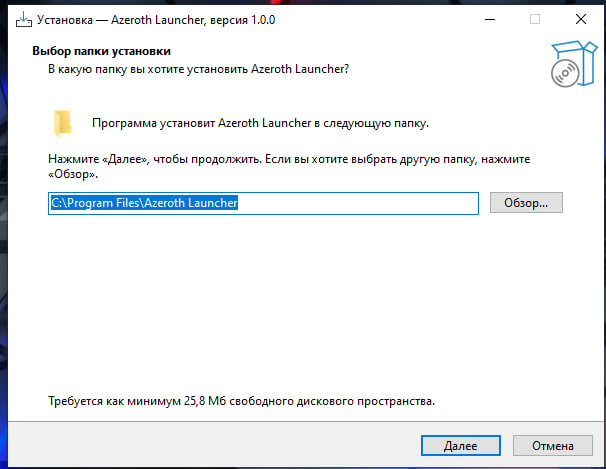
Выбор папки: Вам будет предложено выбрать папку для установки. По умолчанию это
C:\Program Files\Azeroth Launcher. Вы можете оставить как есть или нажать «Обзор…», чтобы выбрать другое место. Для продолжения нажмите «Далее».
(Скриншот: Выбор папки установки) -
Дополнительные задачи: На следующем этапе отметьте галочку, если хотите, чтобы значок программы был создан на рабочем столе («Создать значок на Рабочем столе»). Нажмите «Далее».
-
Дождитесь окончания установки и запустите лаунчер.
Шаг 4: Вход в лаунчер
-
При запуске лаунчера вы увидите окно авторизации Azeroth.
-
Введите свой Логин и Пароль, которые вы указали при регистрации на сайте.
-
Если вы играете с личного компьютера, можете отметить чекбокс «Запомнить».
-
Нажмите кнопку «Вход».

Шаг 5: Выбор папки с игрой (Важно!)
-
После входа лаунчер попросит указать папку, в которой находится игра World of Warcraft Wrath of the Lich King (клиент 3.3.5a).
-
Если у вас еще нет клиента: Лаунчер умеет загружать его автоматически. Просто создайте новую пустую папку и выберите её.
-
Если у вас уже есть клиент: Нажмите «Обзор», найдите на компьютере папку с игрой и выберите её.
-
-
Нажмите «OK».

Шаг 6: Обновление и запуск
-
Лаунчер проверит файлы игры и, если необходимо, предложит обновление («Доступны новые обновления!»).
-
Нажмите кнопку «Обновить» и дождитесь завершения процесса.
(Скриншот: Главное окно лаунчера с кнопкой “Обновить”) -
После обновления кнопка изменится на «Играть». Нажимайте её и наслаждайтесь игрой!
Полезная информация:
-
В лаунчере отображается статус вашего аккаунта (Good) и баланс бонусов.
-
Создать персонажа можно будет прямо в игре после запуска.